3_2_PyTorch配置#
作者: ZhouLong
创建日期: 2026 年 02 月 07 日
版本: 1.0
浏览量:
1 PyTorch的技术链路#
下图展示了从硬件层到应用层的英伟达 GPU 与 PyTorch AI 框架之间的完整技术栈结构。目前大多数的AI训练都是基于此技术链路。
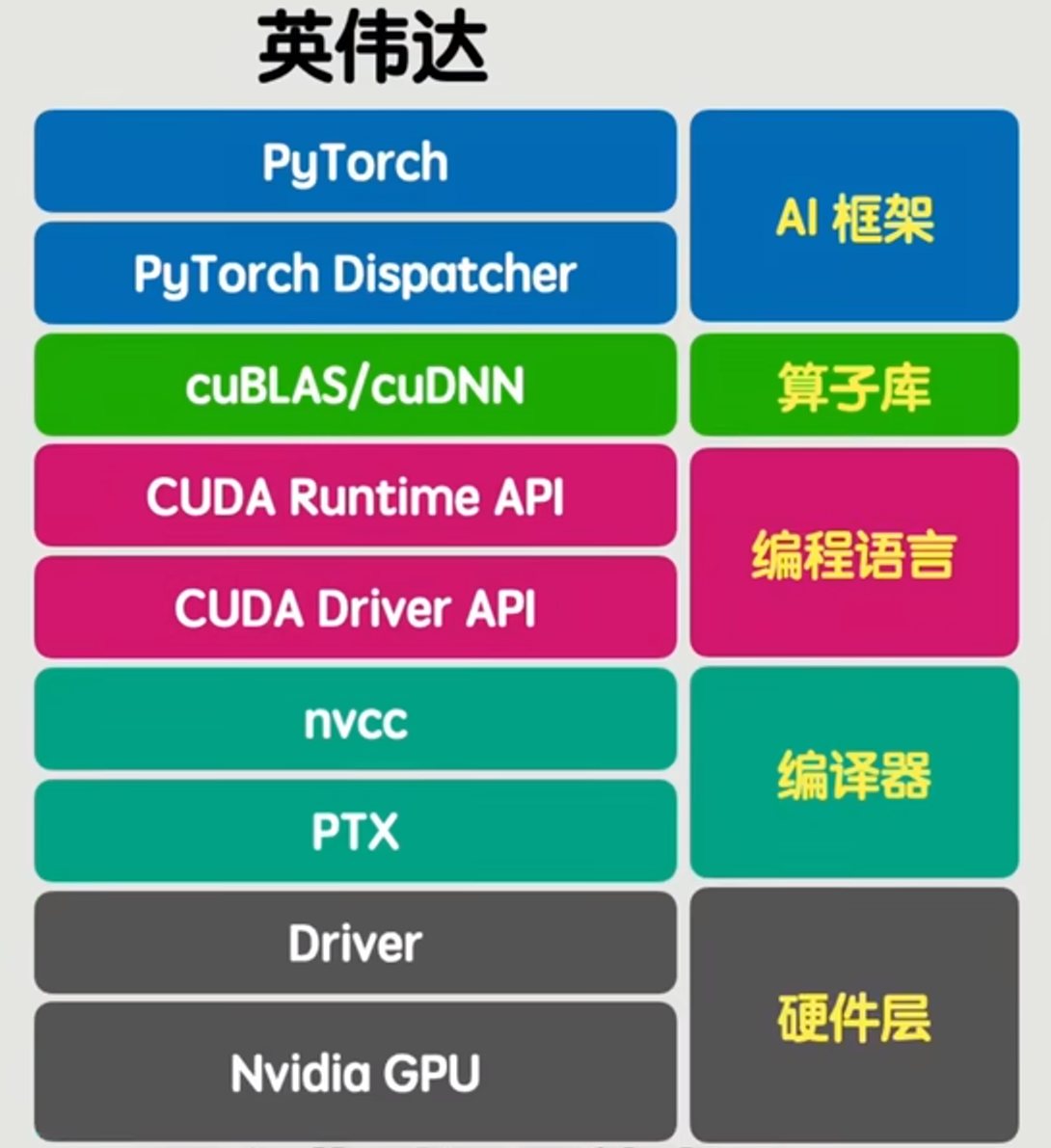
硬件层
Nvidia GPU:整个体系的物理基础,提供并行计算能力,支持深度学习训练与推理。
驱动层
Driver:包含 CUDA Driver API,负责操作系统与 GPU 之间的通信,管理 GPU 资源,如内存分配、上下文管理、内核启动等。
编译与中间表示层
nvcc:NVIDIA CUDA 编译器,将 CUDA C/C++ 代码编译为 GPU 可执行的代码。
PTX(Parallel Thread Execution):一种中间汇编语言,实现跨 GPU 架构的兼容性,可在不同代 GPU 上运行。
运行时与编程接口层
CUDARuntimeAPI:提供更高层次的编程接口,简化 CUDA 程序开发,如内存管理、核函数调用等。
算子库与计算加速层
cuBLAS/cuDNN:NVIDIA 提供的 GPU 加速库,分别用于基础线性代数运算和深度神经网络计算,是深度学习训练的核心加速组件。
算子库:泛指各类针对特定计算任务优化的 GPU 算子集合,通常由 cuBLAS、cuDNN、cuFFT 等组成。
AI 框架调度层
PyTorchDispatcher:PyTorch 中的动态分发机制,根据输入张量类型、设备等自动选择最优的计算后端(如 CPU、CUDA、XLA 等)。
AI 框架层
PyTorch:最终和用户交互的API,也就是我们平时使用的工具,提供动态图机制、自动微分、模块化网络构建等功能,广泛应用于研究与生产。
2 安装方法#
安装分为cpu和gpu安装版本,一般简单测试可以只是用cpu,如果训练还是得采取gpu运算的版本。cpu版本安装较简单,gpu则稍微复杂,但是配置一次,就可以一直使用。
注意安装PyTorch前要配置好vscode和conda环境,可以参考 IDE和环境管理工具安装
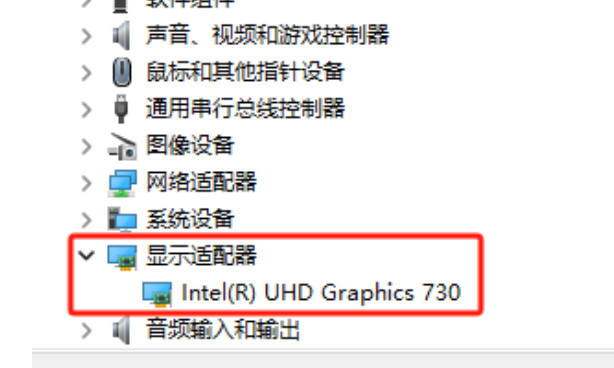
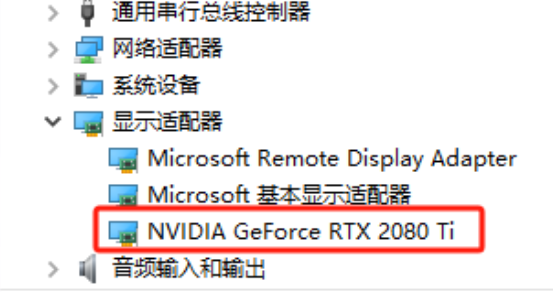
在安装PyTorch之前,同时需要判断你的计算机是否安装了NVIDIA显卡,因为PyTorch的GPU版本需要NVIDIA显卡来加速计算。需要通过以下步骤来判断。
打开设备管理器:在Windows上,按下Win键和X键,然后选择“设备管理器”。在macOS上,打开“系统偏好设置”,选择“硬件”选项卡,然后点击“设备管理器”。
查看显示适配器:在设备管理器中,展开“显示适配器”或“图形处理器”部分,查看是否有NVIDIA显卡的列表。如果有NVIDIA显卡,那么你的计算机适合安装PyTorch的GPU版本。
下图代表无gpu
2.1 cpu版本#
首先创建虚拟环境并激活,envname是虚拟环境的名字,可以任意取,python版本可以任意选择,这里选择了3.11。
# 创建新环境
conda create -n envname python=3.11

# 激活环境
conda activate envname
接着使用pip进行安装
pip install torch torchvision
检测是否安装上了
pip show torch
如果出现了版本信息,则代表安装成功!
Name: torch
Version: 2.10.0
Summary: Tensors and Dynamic neural networks in Python with strong GPU acceleration
Home-page: https://pytorch.org
Author:
Author-email: PyTorch Team <packages@pytorch.org>
License: BSD-3-Clause
............
2.2 gpu版本#
gpu版本的安装较为复杂,我们需要额外先安装好技术链中的Cuda和CuDNN工具,再安装特定版本的gpu版本的PyTorch。
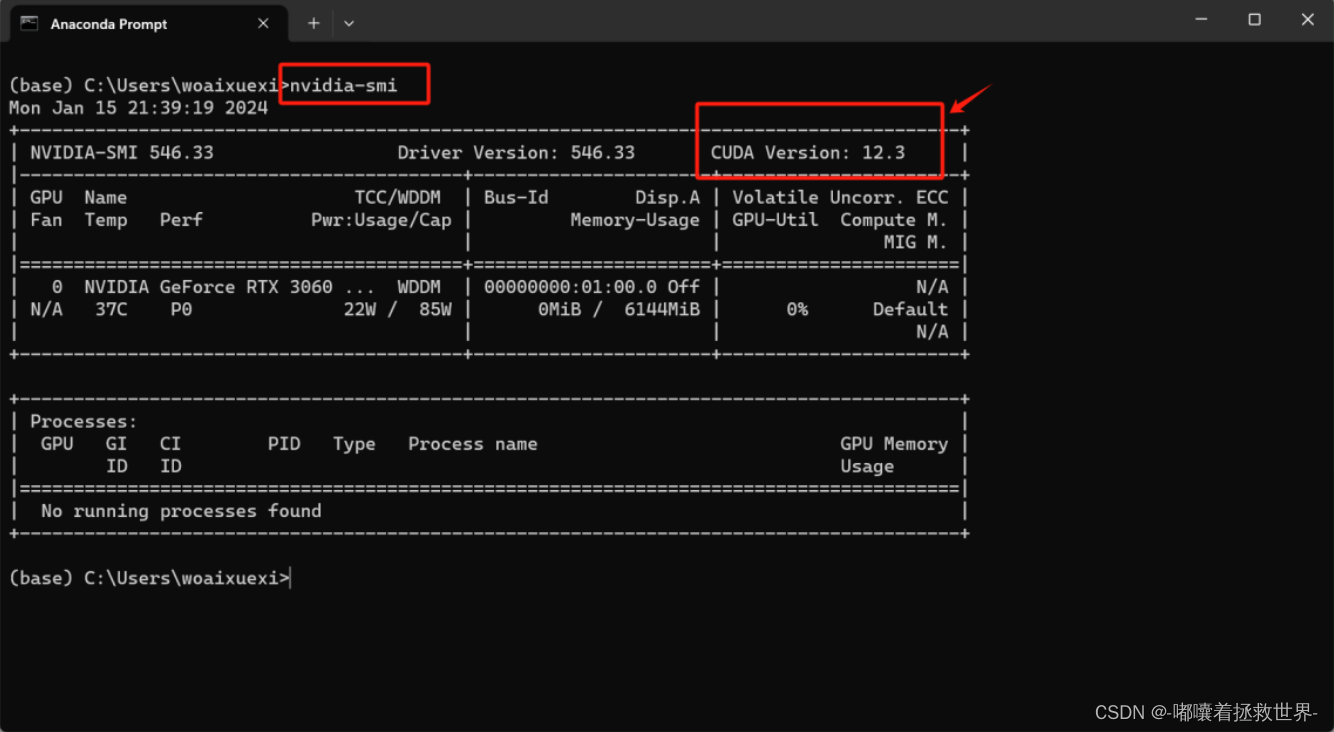
首先查看CUDA显卡驱动版本
在终端输入nvidia-smi,可以查看到版本为12.3。
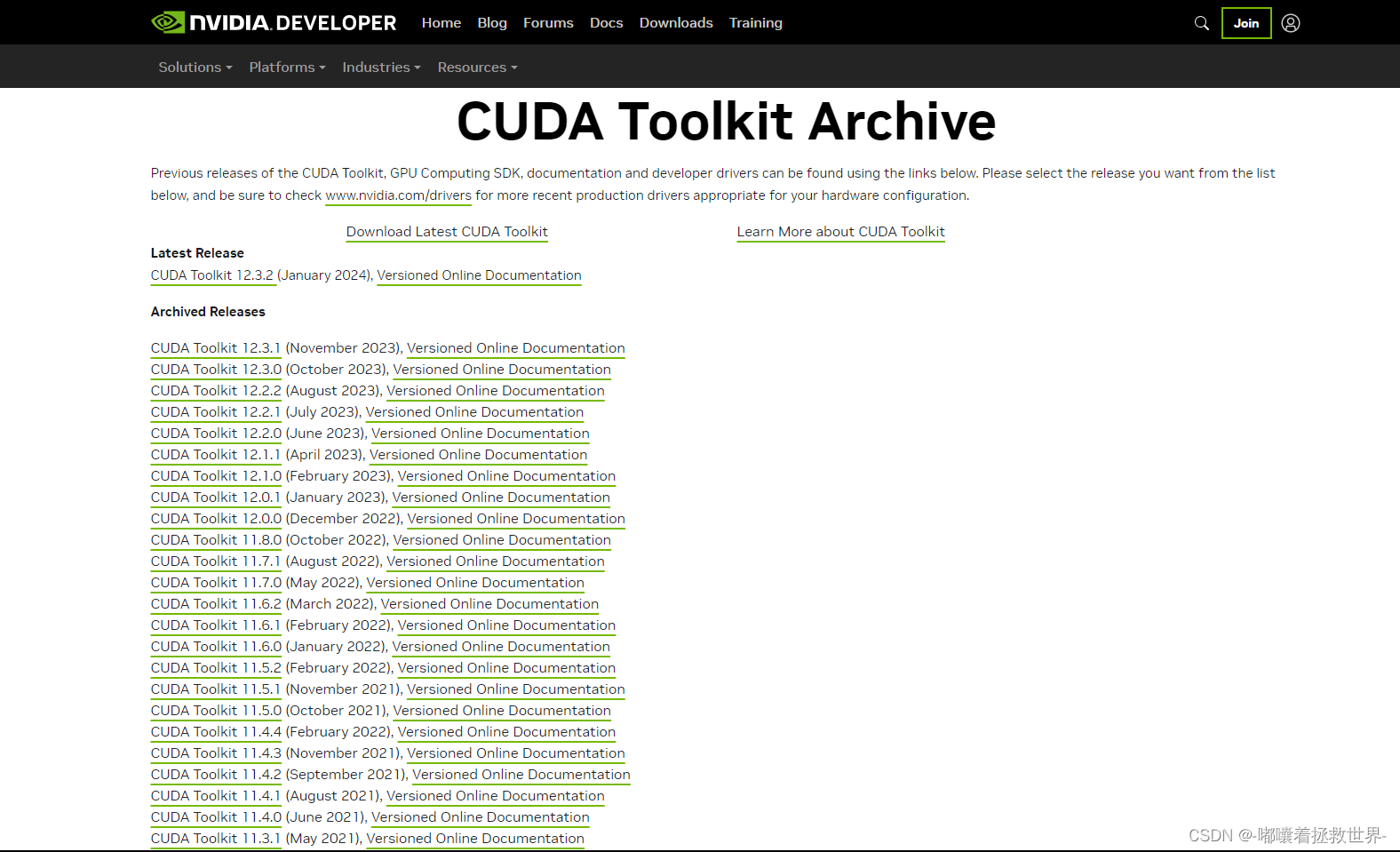
在官网下载cuda
从官网下载对应的CUDA版本,由于本机器的显卡版本为12.3,只需要安装小于或者等于12.3都是可以的,因此这里选择安装12.0。点击链接进入 官网
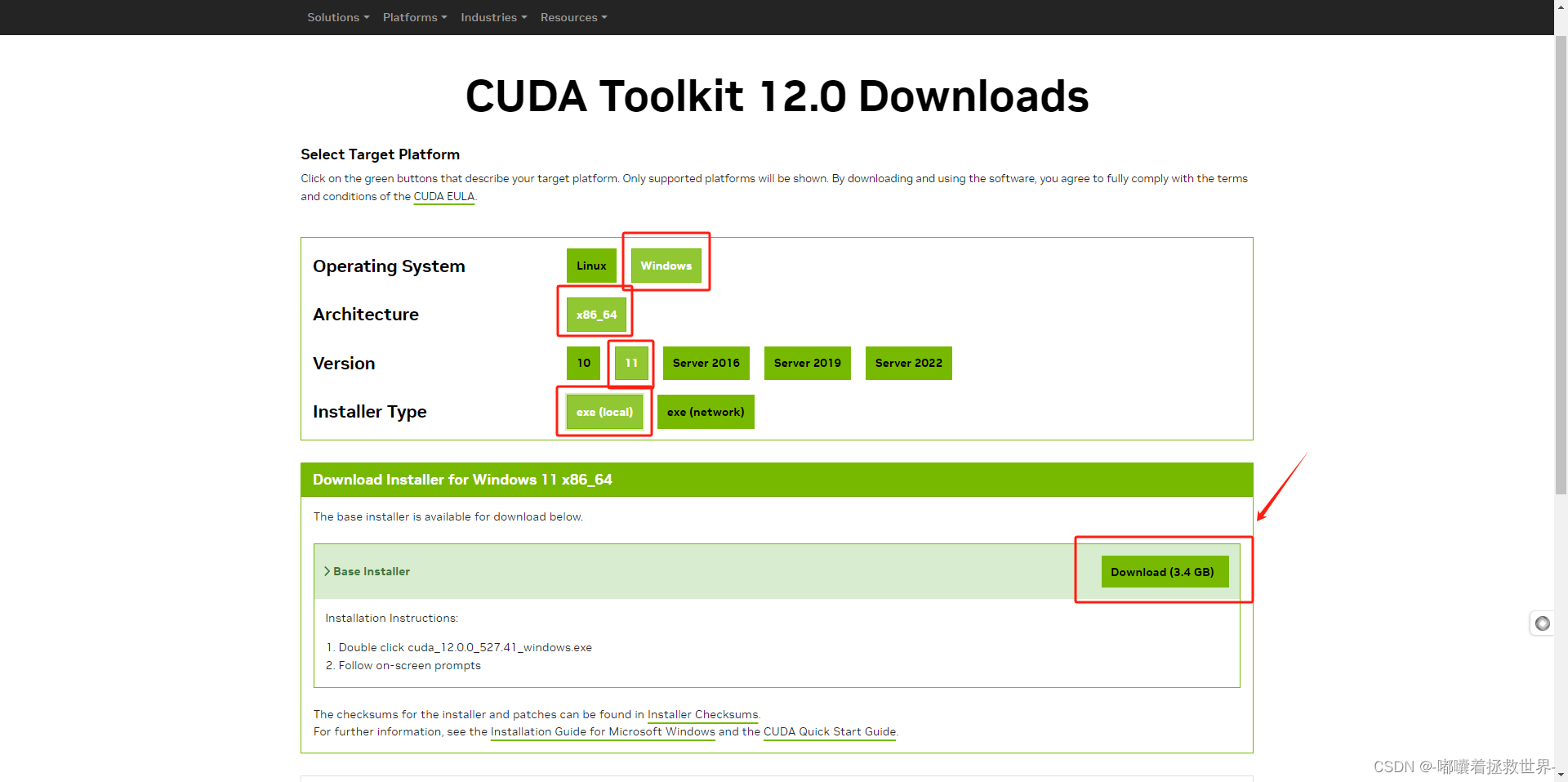
后续安装都选择默认即可安装。
设置环境变量
安装完CUDA后,我们需要设置一下环境变量:
右键点击【此电脑】→【属性】→【高级系统设置】→【环境变量】
在【系统变量】中找到Path,点击【编辑】
点击【新建】,添加以下路径:
    C:\Program Files\NVIDIA GPU Computing Toolkit\CUDA
    C:\Program Files\NVIDIA GPU Computing Toolkit\CUDA\v11.8\bin
    C:\Program Files\NVIDIA GPU Computing Toolkit\CUDA\v11.8\libnvvp
    C:\Program Files\NVIDIA GPU Computing Toolkit\CUDA\v11.8\x64
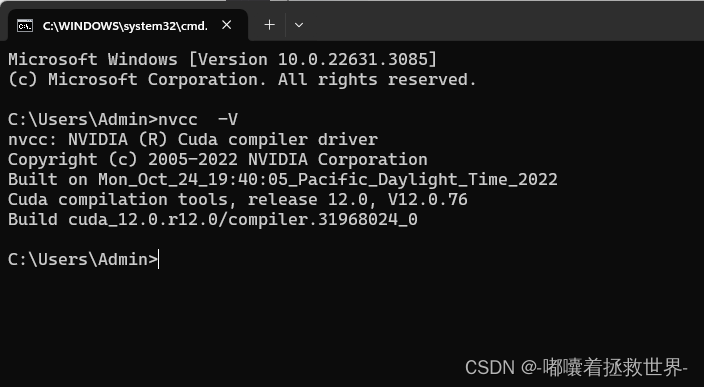
测试cuda安装是否成功
在终端输入nvcc -V,如果输出了版本信息则代表成功!
官网安装CuDNN
点击链接进入官网注意:需要注册登录才能进行安装!
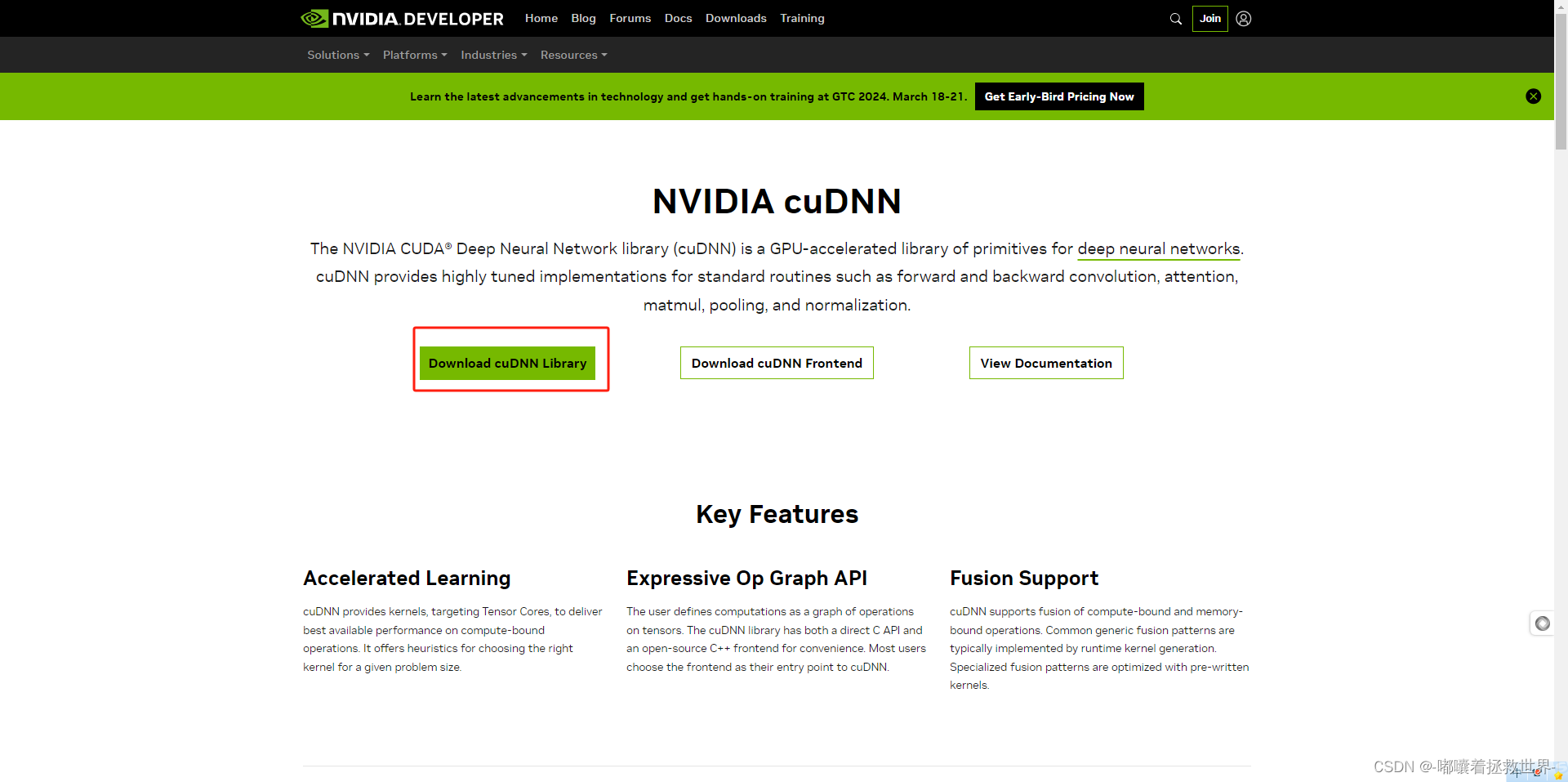
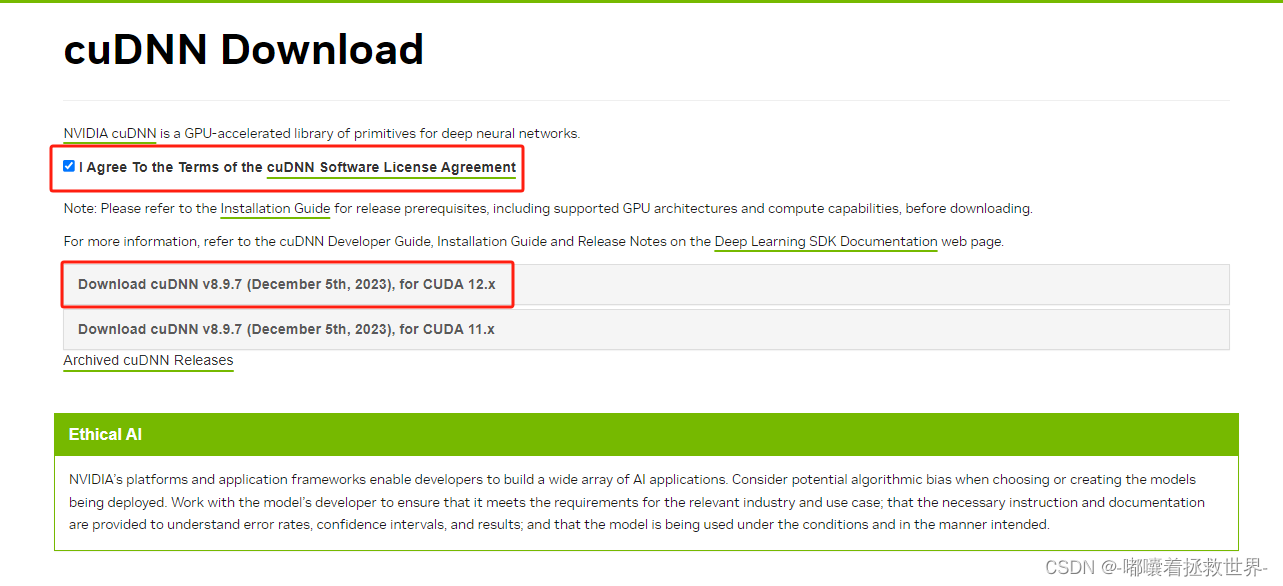
如复制到`.../NVIDIA GPU Computing Toolkit/CUDA/v11.6`下
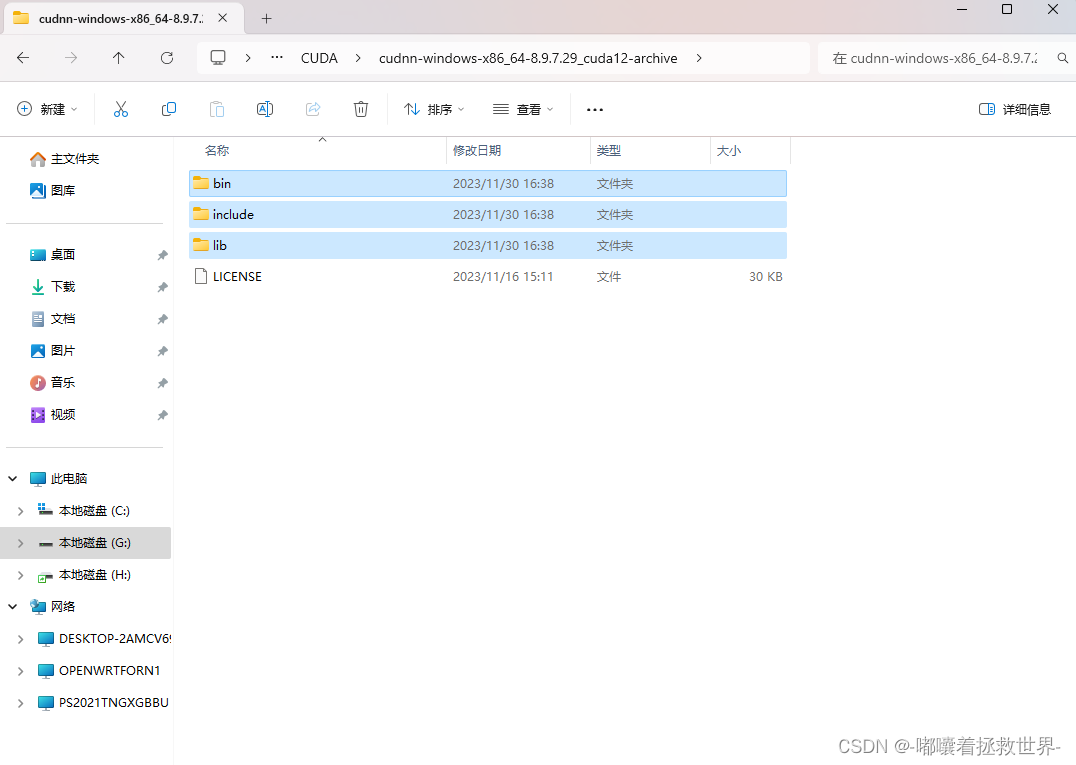
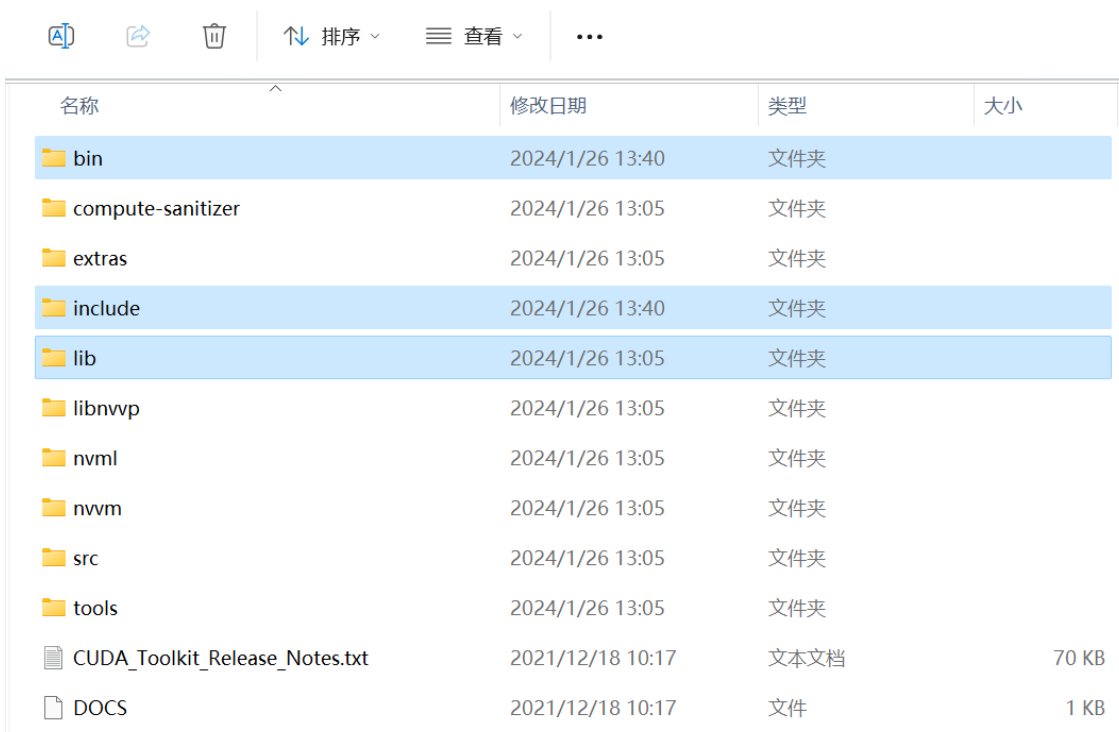
进入PyTorch官网
点击链接进入官网,选择合适的版本后,复制下载命令。
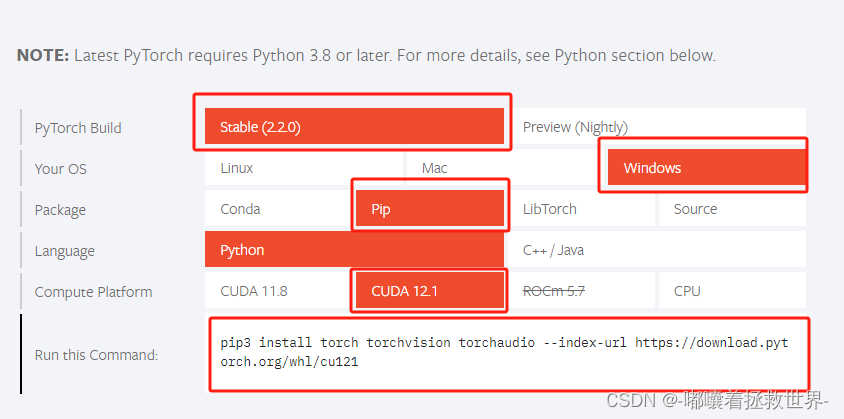
在虚拟环境中下载
首先创建虚拟环境并激活,envname是虚拟环境的名字,可以任意取,python版本可以任意选择,这里选择了3.11。
# 创建新环境
conda create -n envname python=3.11

# 激活环境
conda activate envname
接着使用pip进行安装(注意这里不要直接复制命令,要选择合适的版本来安装!)
pip3 install torch torchvision torchaudio --index-url https://download.pytorch.org/whl/cu121
检测是否安装上了
pip show torch
如果出现了版本信息,则代表安装成功!
引用