1_2_IDE和环境管理工具安装#
作者: ZhouLong
创建日期: 2026 年 01 月 10 日
版本: 1.0
浏览量:
1. 简介#
欢迎来到Python安装篇!本篇会介绍 Python解释器,IDE和环境管理工具,最后手把手带你完成Python环境的搭建,让你的计算机真正具备运行Python程序的能力。
建议
注意后续安装任何程序,安装路径上不要出现中文
为什么需要安装Python解释器?#
上一篇我们提到,Python是解释型语言,代码需要解释器逐行"翻译"成计算机能理解的指令才能执行。因此,安装Python解释器是我们学习Python的第一步。当前Python解释器其实有多种实现:
CPython(官方版本):使用C语言编写,是最广泛使用的版本,我们通常说的"Python"就是指它
PyPy:使用Python自身实现,采用JIT(即时编译)技术,某些场景下速度更快
Jython:运行在Java虚拟机上的Python
IronPython:针对.NET平台的实现
建议
对于初学者,我们强烈推荐使用官方的CPython,也就是大家默认所谓的Python 。它最稳定、生态最完善、文档最齐全,几乎所有教程和第三方库都以它为基准。
什么是IDE?为什么需要它?#
有了解释器,理论上我们就能运行Python代码了,但我们不可能直接使用记事本写代码,其效率太低。这时就需要集成开发环境(IDE,Integrated Development Environment)。
上图是各种各样的IDE。使用IDE能让编程效率提升数倍,尤其对初学者来说,好的IDE能大大降低学习门槛。IDE就像程序员的工作台,它集成了:
代码编辑器:提供语法高亮、智能提示、自动补全
调试工具**:让找bug变得像侦探破案一样直观
项目管理:轻松管理多个文件和依赖
版本控制集成:直接连接Git等工具
终端集成:无需切换窗口就能运行命令
目前主流的Python IDE有:
IDLE(入门选手):Python自带的简易IDE,适合快速测试小段代码(不推荐使用)。
PyCharm(专业选手):JetBrains出品,功能极其强大。专业版收费;社区版免费,但一些专业功能被阉割。新手推荐使用。
VS Code(全能选手):微软出品,免费开源,通过插件可支持几乎所有编程语言。轻量快速,生态丰富。适合进阶选手。
Jupyter Notebook:交互式笔记本,可以可视化交互地运行Python脚本。
建议
我们推荐从VS Code开始。VS Code有优秀的Python插件、完全免费、跨平台,而且学会使用它后,你未来学习其他语言(如JavaScript、Java、Go等)也无需更换工具,一举多得。
为什么需要环境管理工具?#
Python的生态系统极其丰富,但这也带来了一个挑战:依赖冲突。想象一下,你正在开发项目A,需要Python 3.8和Pandas 1.5;同时,项目B则需要Python 3.11和Pandas 2.0。如果系统只有一个Python环境,这两个项目的要求就会“打架”,导致其中一个无法正常运行。
上图展示了几个常见的环境管理工具。环境管理工具的核心价值是——为每个项目创建独立、隔离的工作空间。每个工作空间里,你可以安装指定版本的Python解释器和第三方库,而不会影响其他工作空间里项目。目前主流的工具包括:
venv / virtualenv:Python官方或社区提供的轻量级环境管理工具,主要管理Python包(Pycharm IDE中常用)。
Conda / Miniconda:功能强大的环境与包管理器,不仅能管理Python包,还能管理Python解释器本身以及R、C++库等非Python依赖。
Mamba:Conda的C++重写版本,使用libsolv进行依赖解析,在安装和更新包时比原版Conda快数倍,命令与Conda完全兼容,适合处理复杂依赖关系的大型环境。
Poetry:现代化的Python项目管理和打包工具,统一管理项目依赖、虚拟环境和打包发布,使用
pyproject.toml替代传统的requirements.txt,解决依赖版本锁定问题。uv:由Astral团队(Ruff的创造者)开发的高性能Python包安装器和解析器,速度极快,兼容
pip和pip-tools工作流,适合需要快速安装依赖的大型项目。Pipenv:曾被誉为“Python官方推荐的包管理器”,集成了虚拟环境和包管理功能,使用
Pipfile和Pipfile.lock来管理依赖。
建议
我们推荐直接安装Miniconda它相比庞大的Anaconda更加轻量,但同样具备Conda的核心环境管理能力。其对于大多数场景已经够用。安装Miniconda后,你无需再去官网单独下载Python解释器。
2. 安装流程#
接下来,让我们进入实际操作环节。安装分为两大步:
安装VS Code IDE
安装Miniconda 环境管理工具
2.1 安装VS Code IDE#
该部分文档参考《vscode安装+配置+使用+调试【保姆级教程】》
访问官网#
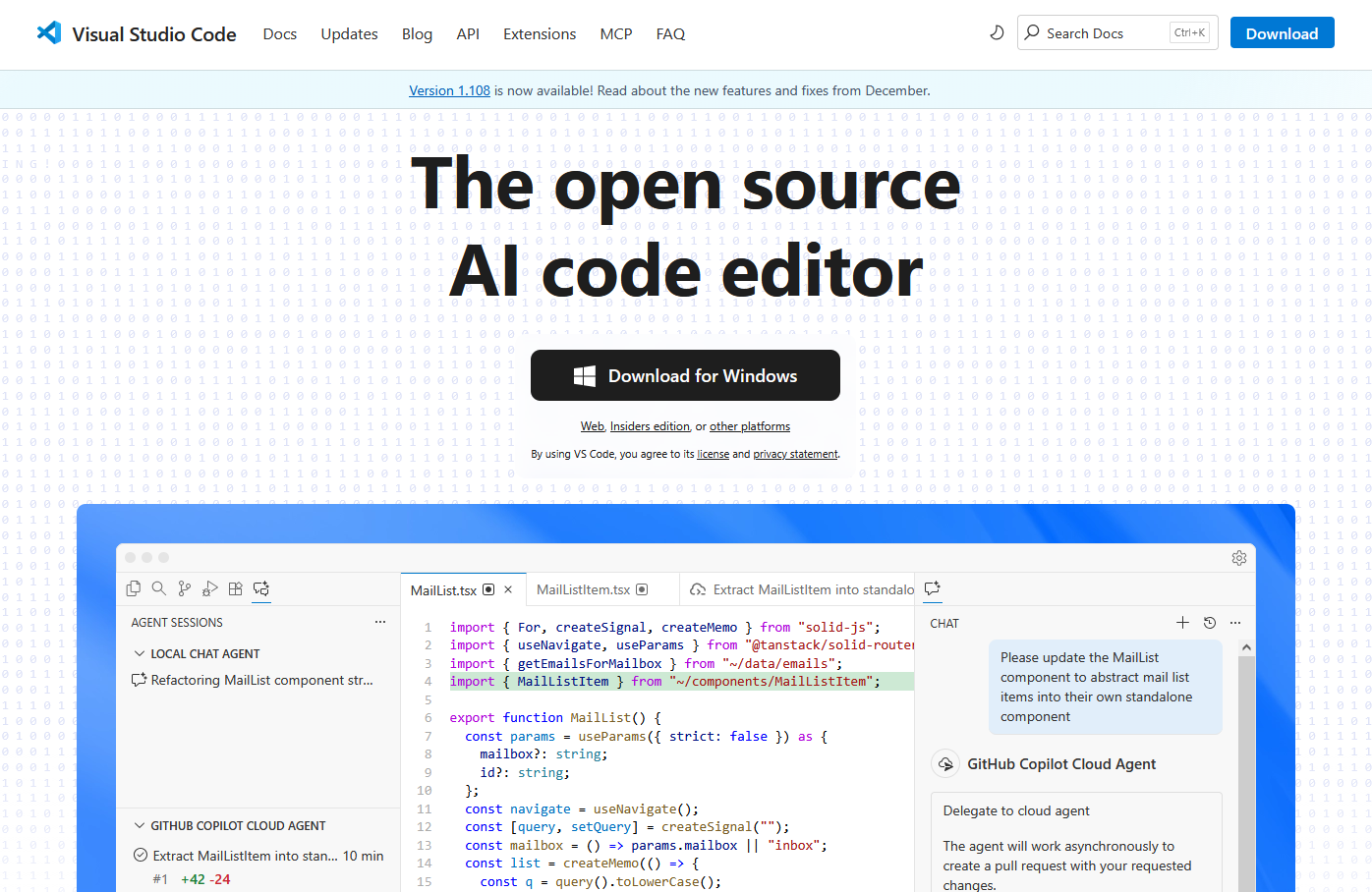
首先进入到VScode的官网,选择自己电脑适配的版本(例子中使用Windows版本),下载时可以使用梯子进行加速。
运行安装exe#
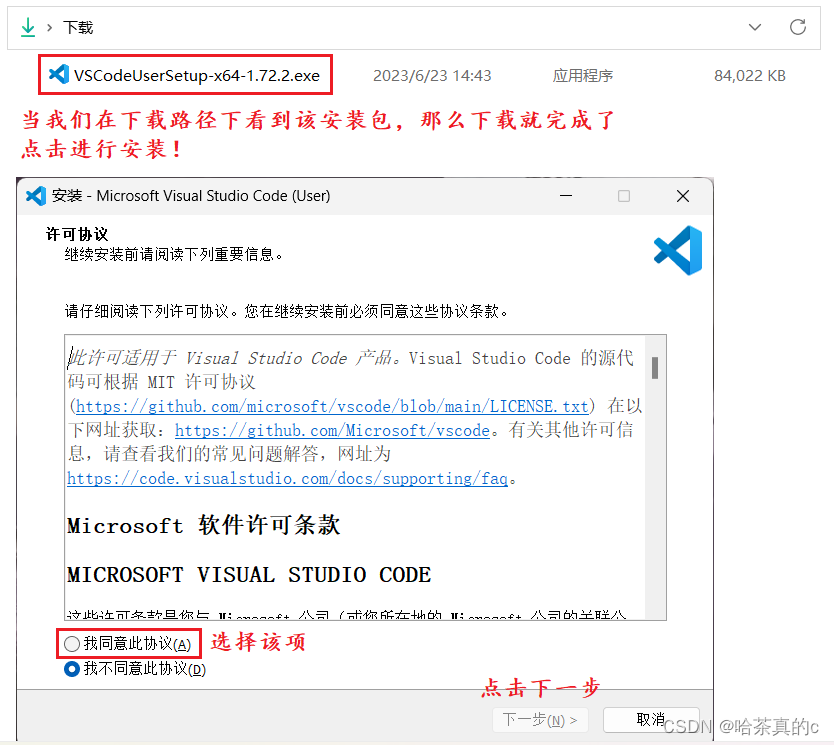
根据图片操作
选择安装路径#
不要安装到C盘。注意安装路径不能有中文
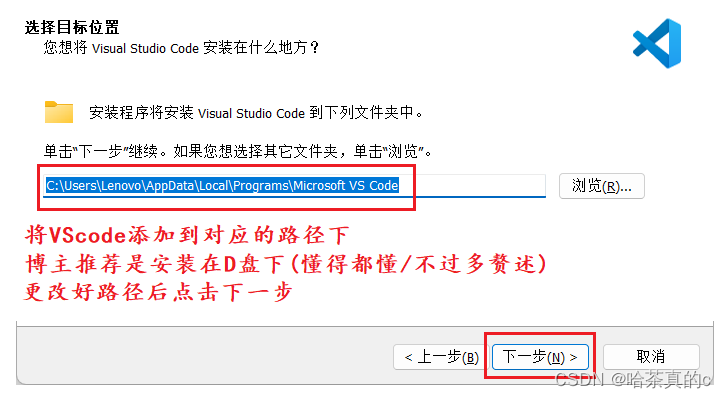
根据图片操作
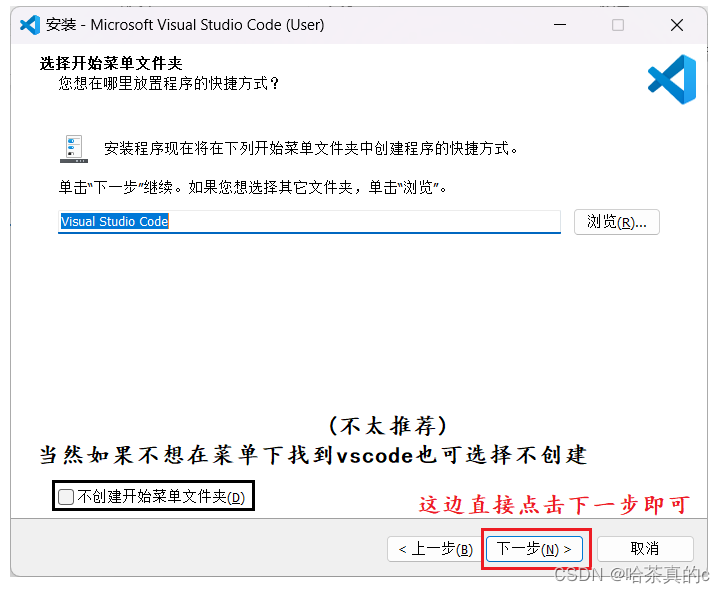
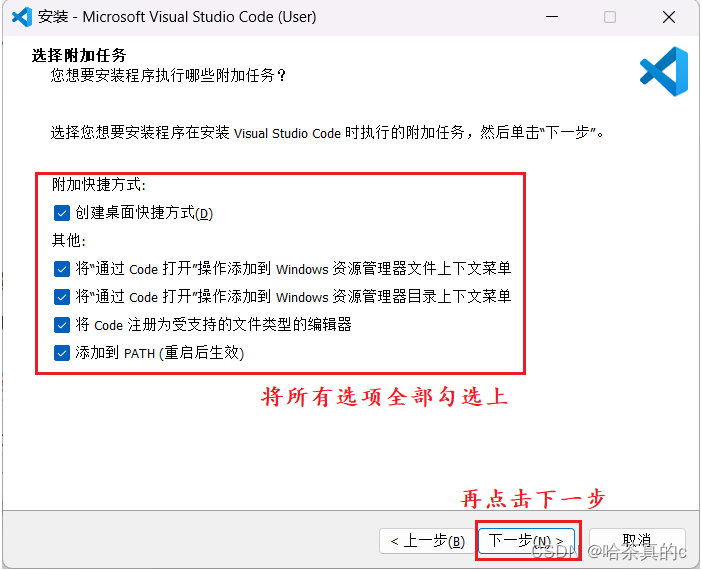
选择附加服务#
根据图片操作
重启#
最后跳出安装完成的界面就说明安装的步骤全部结束! 记得重启

创建工作区文件夹#
下面简单进行vscode的使用。
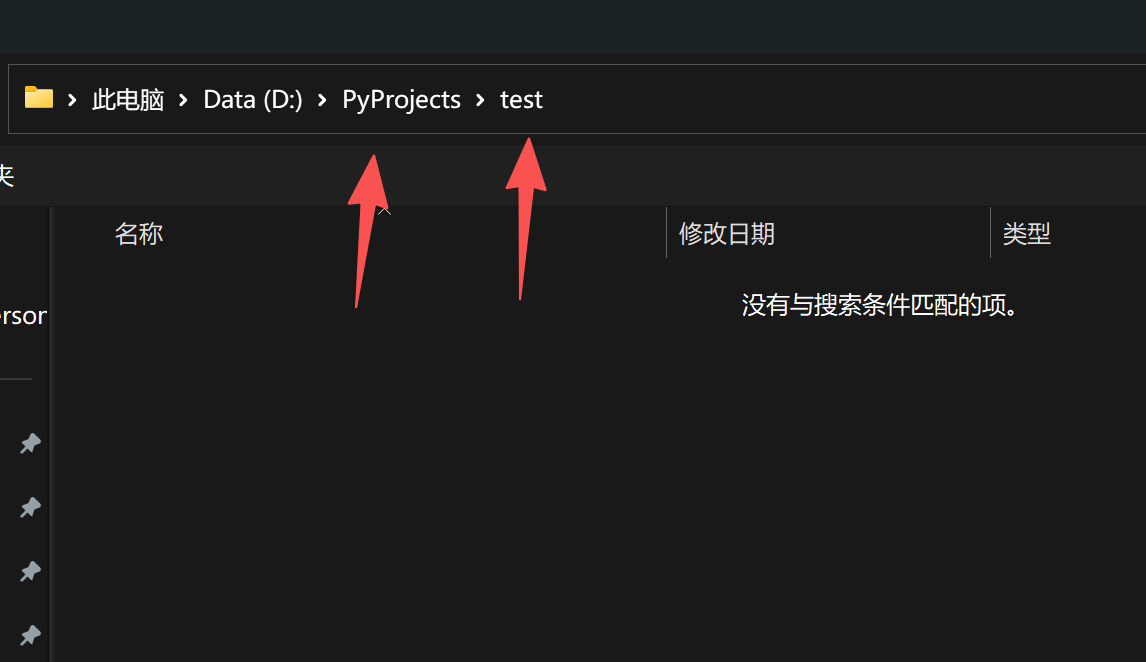
首先在Windows自带的文件资源管理器中创建一个总项目文件夹PyProjects(名字随意,注意不能是中文)。再在总项目文件夹下新建一个文件夹test(命名规则同),后续这个文件夹会作为一个项目,有关该项目的文件都放置在该文件夹下。
vscode界面展示#
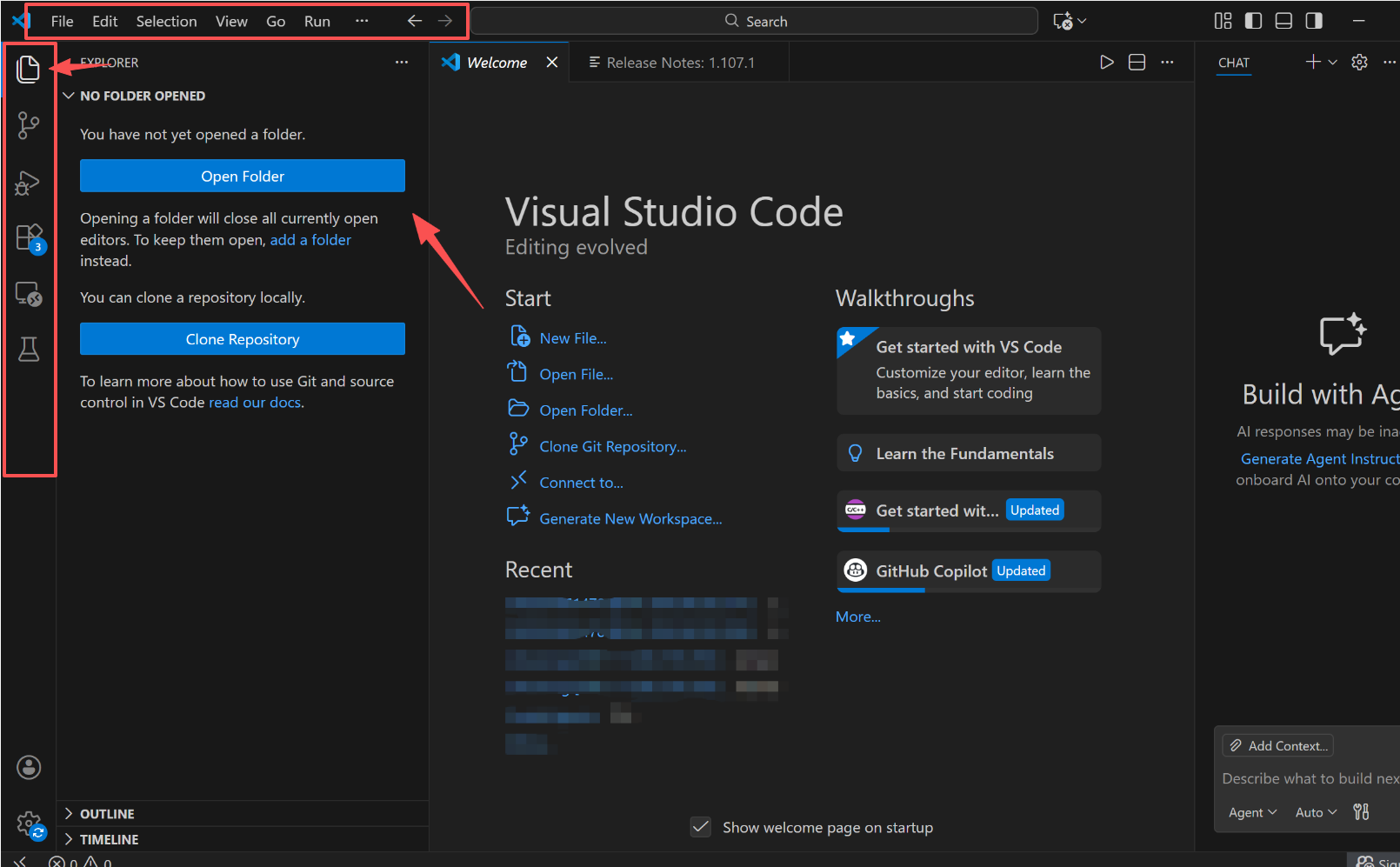
打开vscode(这里显示的是英文版,按照个人习惯可以改成中文)。Vscode的界面如下图,左侧栏是一些常见的工具栏,上车是一些设置选项。我们首先选择左侧工具栏的资源管理器,然后点击Open Folder(打开文件夹)。
选择工作区#
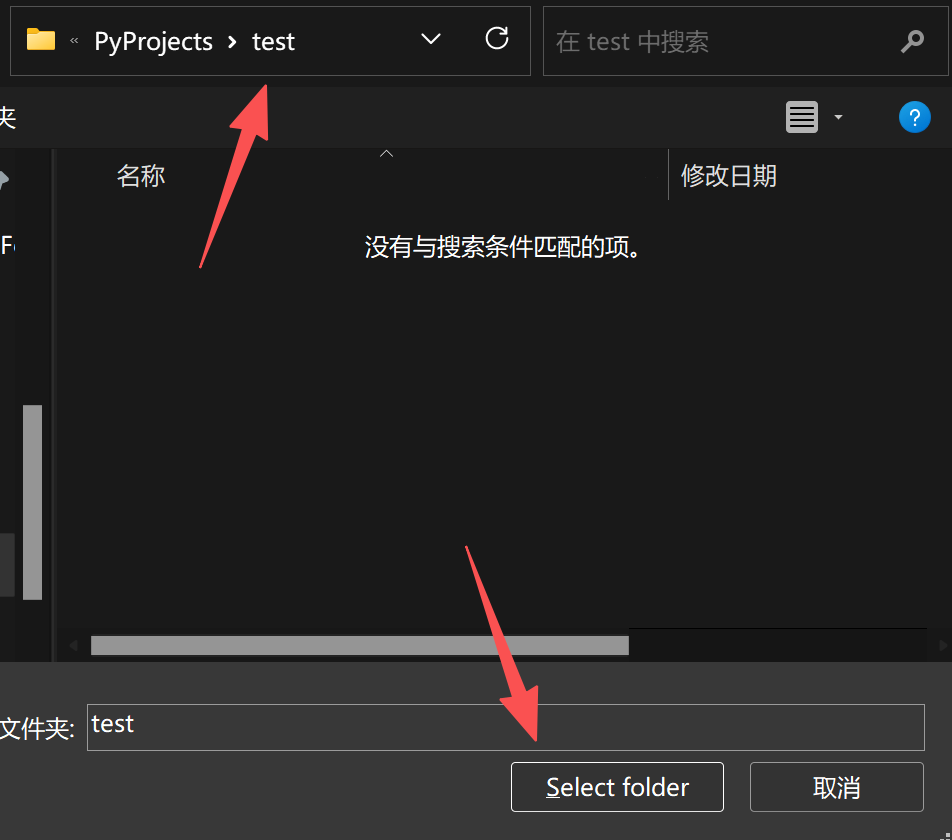
选择刚刚创建的test目录。
创建终端#
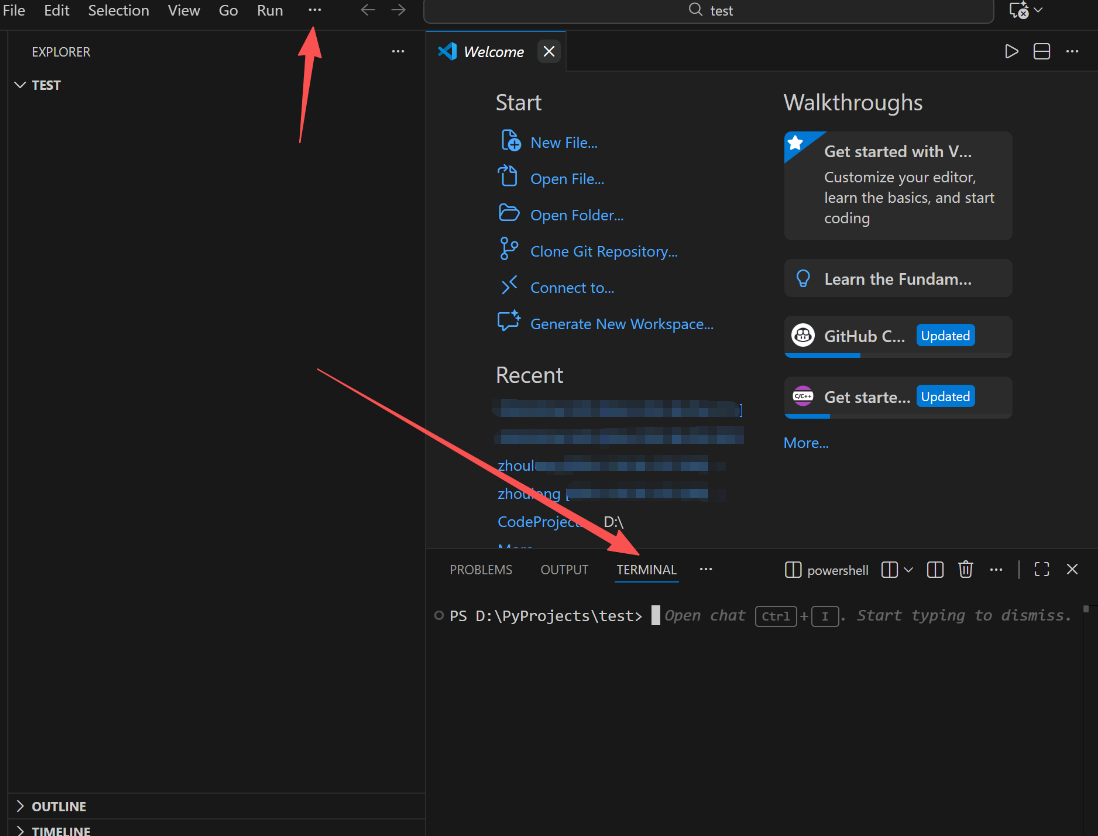
点击上方三个点的按钮,新建一个终端(Terminal),看到vscode下方显示TERMINAL,其中显示 PS D:\PyProjects\test> 即代表终端创建成功(PS就是代表PowerShell的意思)。
大功告成!
2.2 安装Miniconda#
Miniconda的下载官网点击这里。
进入官网#
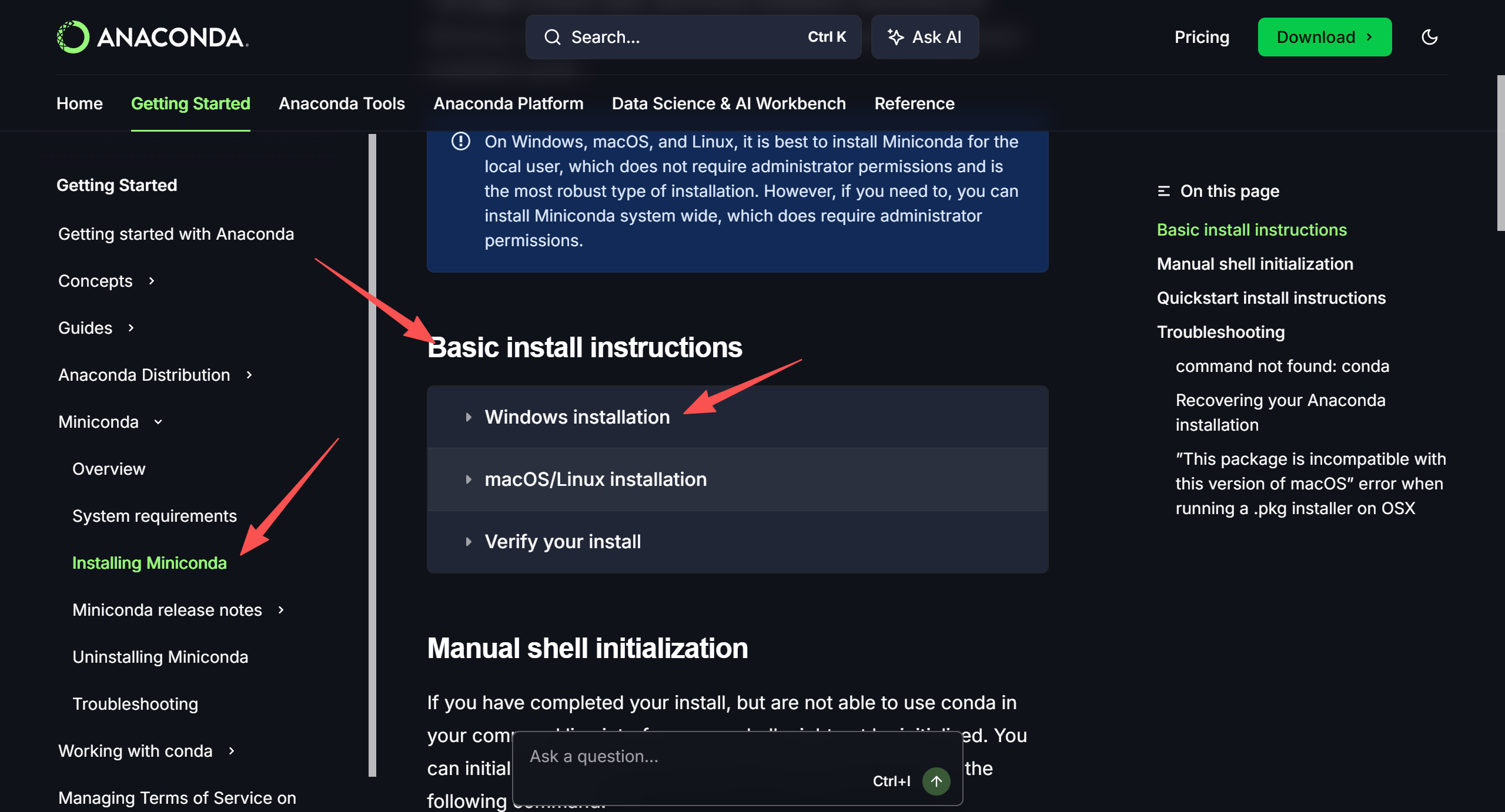
跳转到Minicoda的官网,找到Basic install instruction,点开Windows installation的下载。
新建下载目录#
回到vscode中,在刚刚的test目录下新建一个名为Downloads的目录(目录就是文件夹的意思),方便下一步文件的下载。
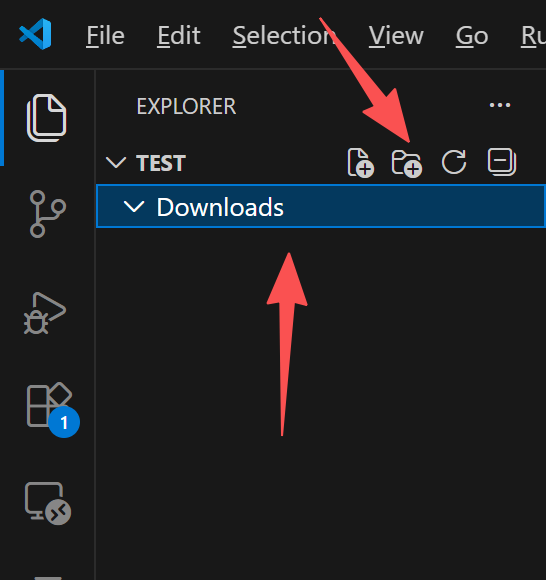
复制下载源码#
在Minicoda的官网复制Windows中的powershell选项的下载代码。
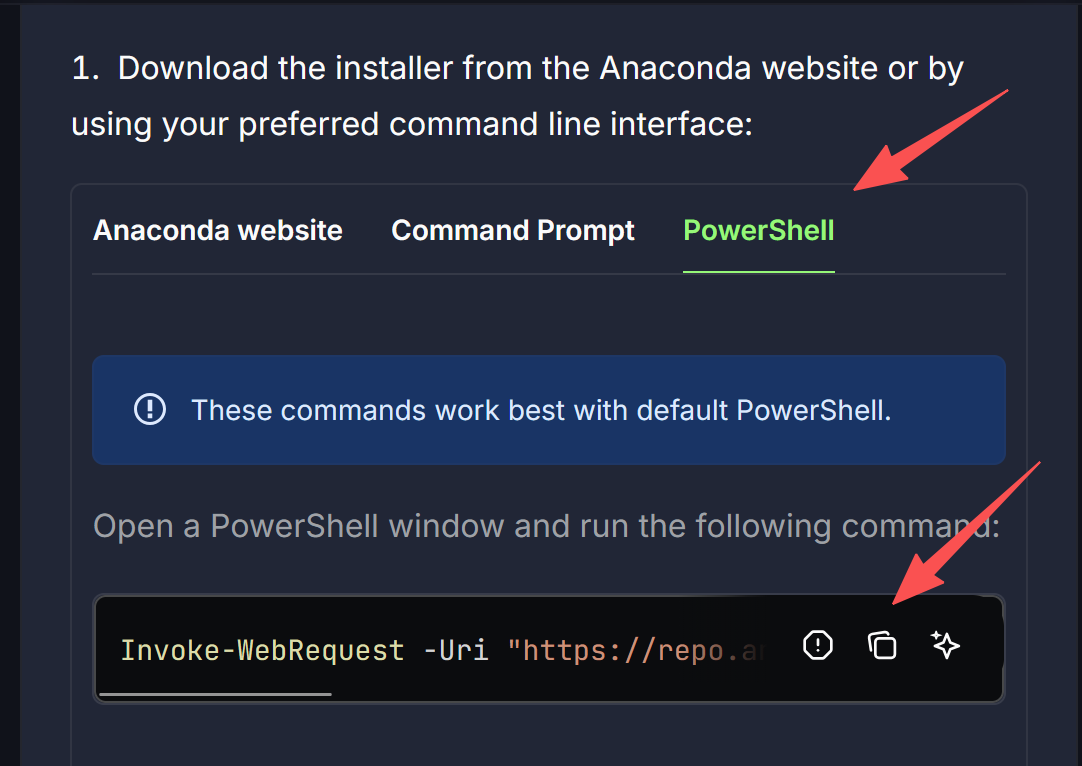
把复制的下载代码输入到Terminal中。
Invoke-WebRequest -Uri "https://repo.anaconda.com/miniconda/Miniconda3-latest-Windows-x86_64.exe" -outfile ".\Downloads\Miniconda3-latest-Windows-x86_64.exe"
nvoke-WebRequest是Windows的PowerShell中的一个命令,主要用于发送 HTTP/HTTPS 请求,类似于 Linux 中的curl或wget。
-Uri 参数代表从后面的网址获取资源。
-outfile是文件下载的指定路径。.\Downloads\Miniconda3-latest-Windows-x86_64.exe
代表在我们刚刚创建的Downloads下载文件并且命名为Miniconda3-latest-Windows-x86_64.exe
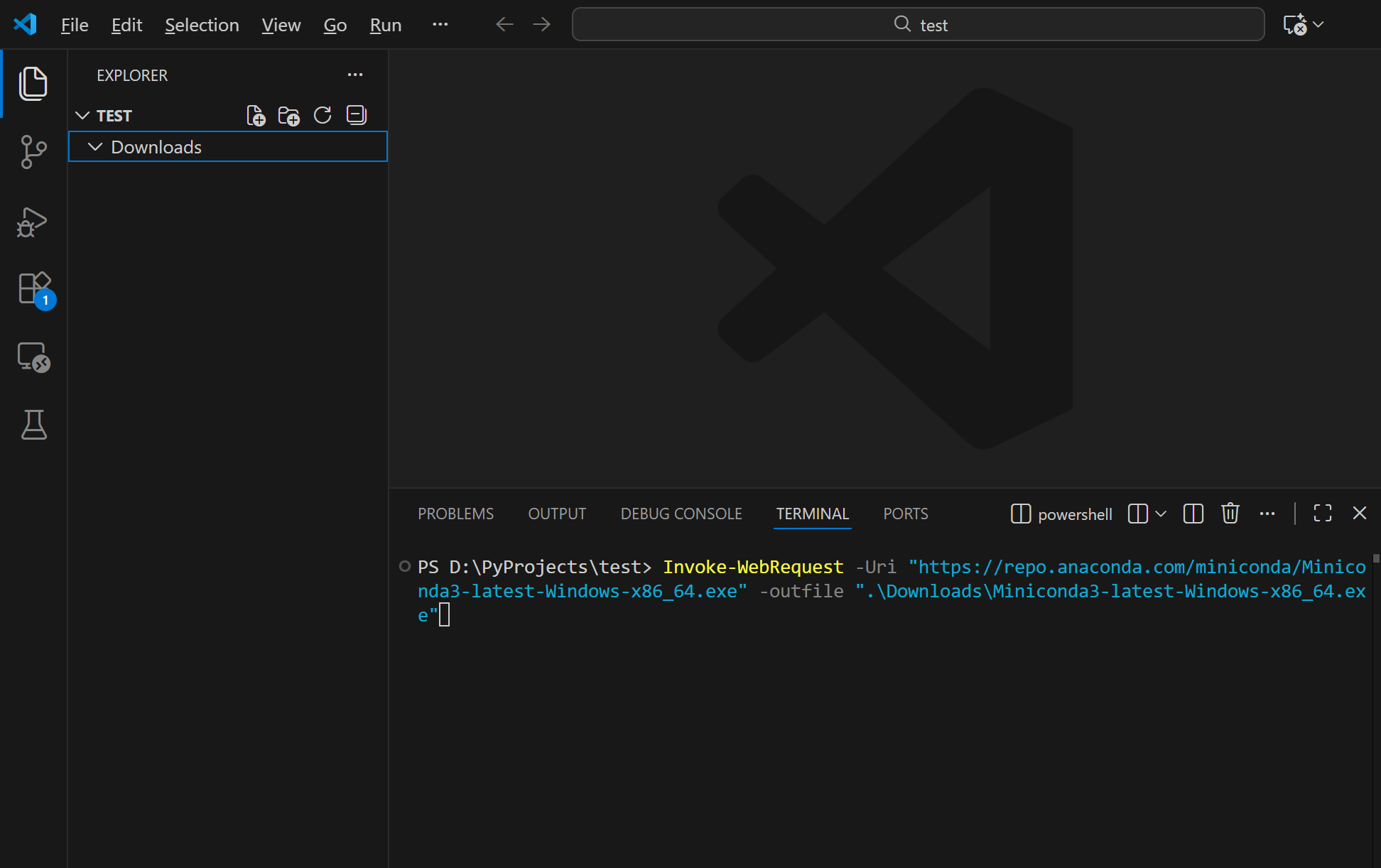
下载Minicoda#
按回车Enter运行,可以看到正在下载文件到目标文件夹
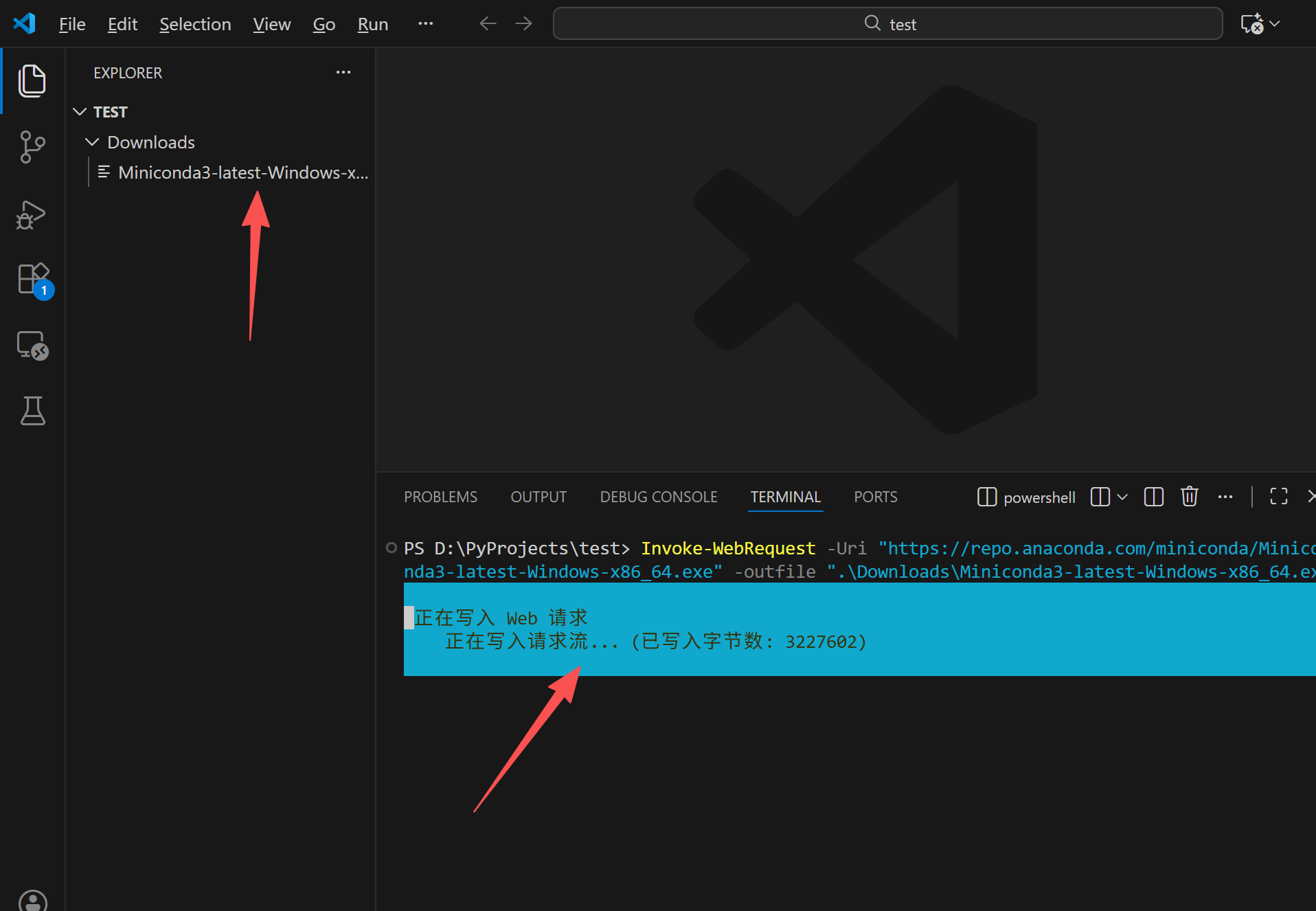
无报错,则下载成功
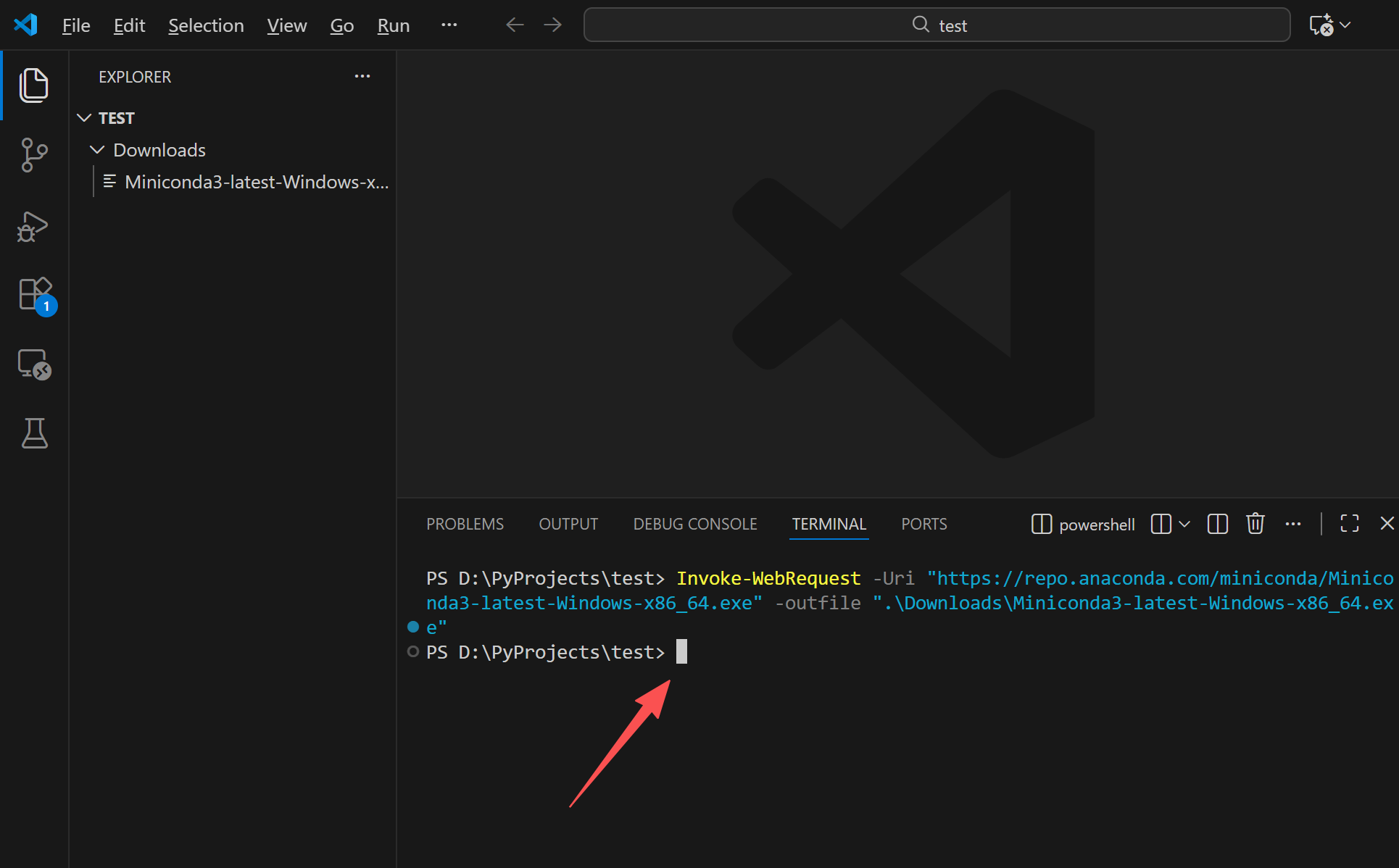
你已经使用 Invoke-WebRequest 成功下载了 Miniconda 安装程序,接下来需要运行安装程序进行安装。
安装#
转到下载目录
cd .\Downloads\
运行安装程序,/S 代表静默安装 /AddToPath=1 代表添加到系统路径 /RegisterPython=1 代表注册为系统默认Python /D=%USERPROFILE%\Miniconda3 代表指定安装目录
.\Miniconda3-latest-Windows-x86_64.exe /S /InstallationType=JustMe /AddToPath=1 /RegisterPython=1 /D=%USERPROFILE%\Miniconda3
会出现如下
PS D:\PyProjects\test\Downloads> .\Miniconda3-latest-Windows-x86_64.exe /S /InstallationType=JustMe /AddToPath=1 /RegisterPython=1 /D=%USERPROFILE%\Miniconda3
PS D:\PyProjects\test\Downloads> Welcome to Miniconda3 py313_25.11.1-1
By continuing this installation you are accepting this license agreement:
C:\Users\xxx\miniconda3\EULA.txt
Please run the installer in GUI mode to read the details.
Miniconda3 will now be installed into this location:
C:\Users\xxx\miniconda3
Unpacking payload...
Setting up the package cache...
Setting up the base environment...
Installing packages for base, creating shortcuts if necessary...
Preparing transaction:
...working...
done
Executing transaction:
...working...
done
Adding C:\Users\xxx\miniconda3\Scripts & Library\bin to PATH...
Setting installation directory permissions...
#�ѳɹ����� 30489 ���ļ�; ���� 0 ���ļ�ʱʧ��
Done!
初始化#
按下ctrl+c中断,随后进入初始化脚本的目录
cd "$env:USERPROFILE\Miniconda3\Scripts"
输入初始化命令
conda init powershell
测试运行#
新建一个终端,在PS前出现(base),即代表安装成功!

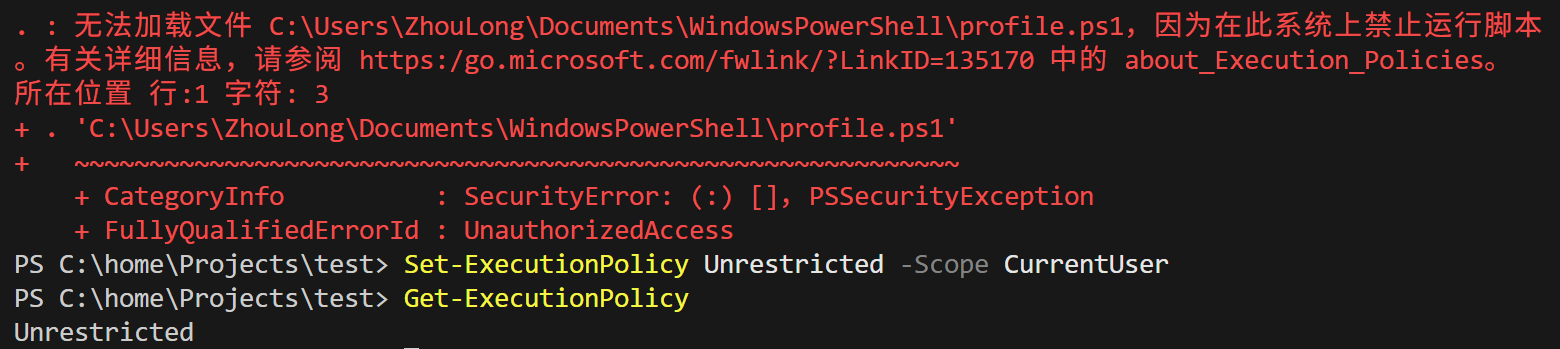
如果发现有报错如下,这个错误是因为 Windows PowerShell 的执行策略限制。需要更改执行策略才能运行脚本。
通过设置Set-ExecutionPolicy Unrestricted -Scope CurrentUser可以更改策略。然后再新建一次即可成功出现base。
输入conda测试是否可以正常运行
#不需要复制运行,展示运作流程
(base) PS D:\PyProjects\test> conda
usage: conda-script.py [-h] [-v] [--no-plugins] [-V] COMMAND ...
conda is a tool for managing and deploying applications, environments and packages.
options:
  -h, --help            Show this help message and exit.
  -v, --verbose         Can be used multiple times. Once for detailed output,
                        twice for INFO logging, thrice for DEBUG logging, four
                        times for TRACE logging.
  --no-plugins          Disable all plugins that are not built into conda.
  -V, --version         Show the conda version number and exit.
................
#过多行不展示,出现上述内容,代表conda正常运行
创建虚拟环境#
接下来创建一个名为test的,python版本为3.10的虚拟环境
conda create -n test python=3.10
#不需要复制运行,展示注意下面的选项都选择接受(a)
Do you accept the Terms of Service (ToS) for https://repo.anaconda.com/pkgs/main?
[(a)ccept/(r)eject/(v)iew]:a
激活虚拟环境#
激活创建好的虚拟环境
conda activate test
出现test前缀成功进入了名为test虚拟环境
#不需要复制运行,展示前缀发生变化
(base) PS D:\PyProjects\test> conda activate test
(test) PS D:\PyProjects\test>
在虚拟环境中运行python代码#
接下来测试是否能在虚拟环境中执行python代码。
删除刚刚的Downloads目录,然后在test目录下新建一个名为test.py的python脚本文件,打开后,编写代码.
print("hello world")
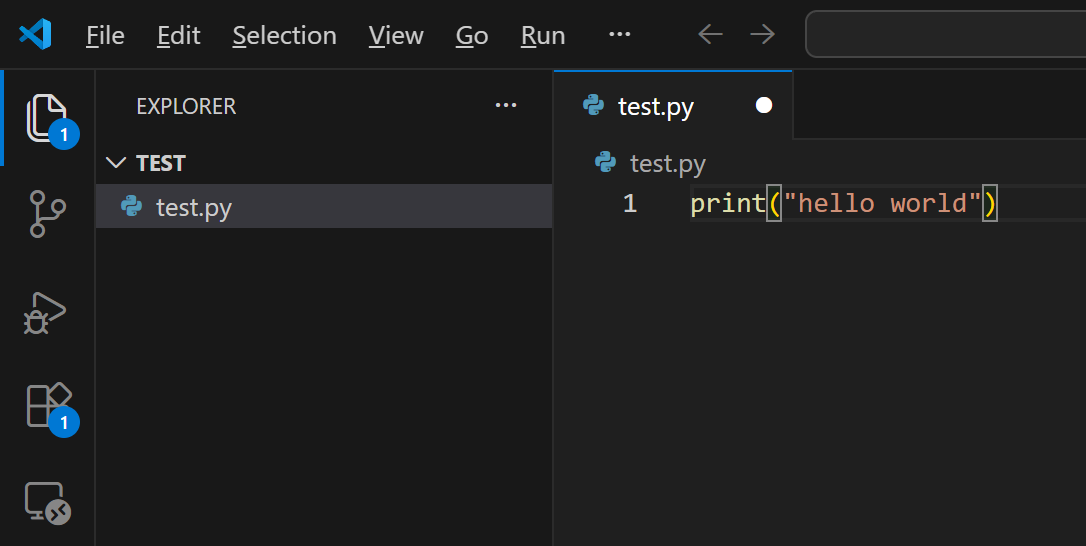
ctrl+s保存文件,然后在终端中复制运行下述代码,得到结果如图
python .\test.py

出现hello world代表大功告成!!!